Quản trị (web Admin)
Thiết bị: máy POS, máy in, màn hình
Vào Thiết lập → Thiết bị.
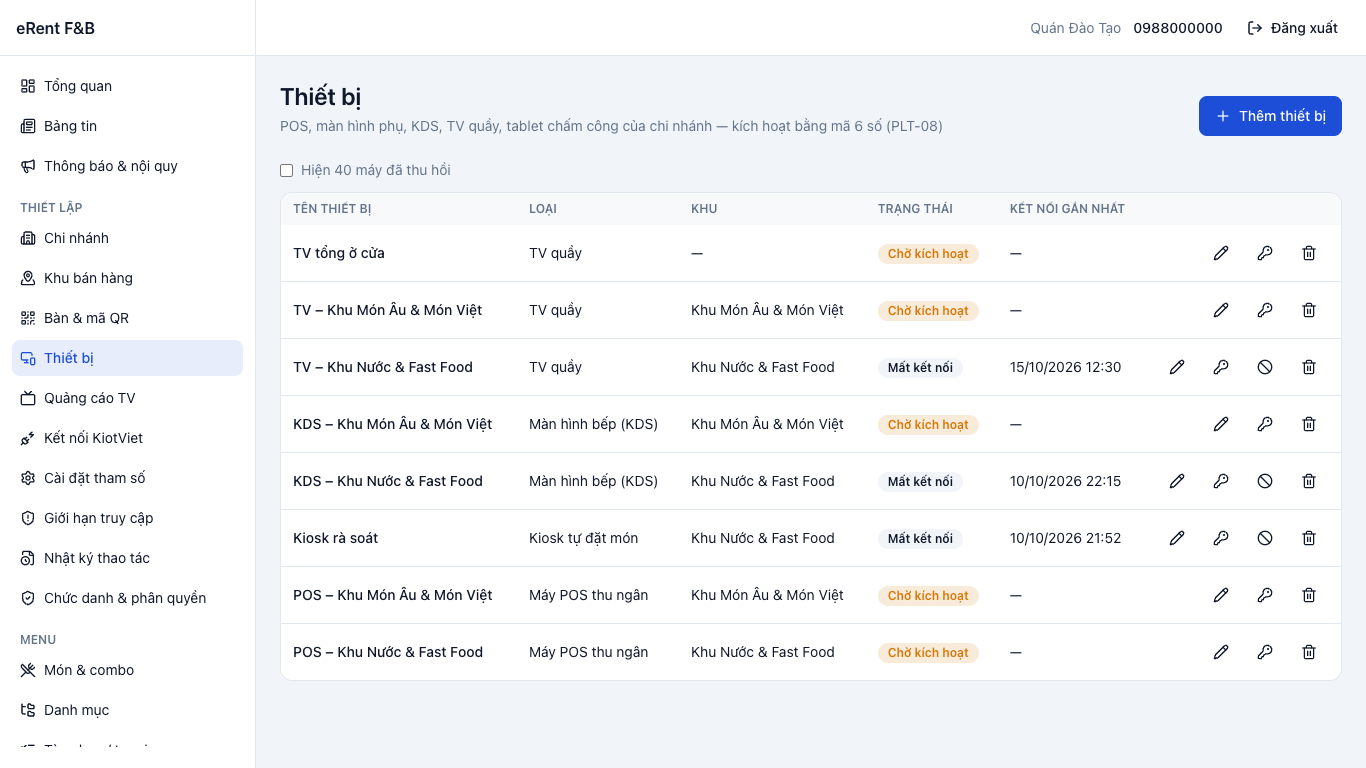
Chi nhánh mới đã có sẵn mỗi khu 1 POS, 1 màn hình bếp (KDS), 1 TV quầy và 1 TV tổng ở cửa, trạng thái Chờ kích hoạt. Khi lắp máy thật, bấm Cấp mã kích hoạt mới trên dòng thiết bị tương ứng rồi nhập mã trên máy.
Thêm máy POS cho một quầy
- Bấm Thêm thiết bị → Loại POS, đặt tên (vd POS Quầy Nước), chọn Khu của quầy.
- Hệ thống hiện mã kích hoạt 6 số — mã chỉ hiện lúc này, hiệu lực 24 giờ. Ghi lại hoặc nhập ngay trên máy POS (xem Thu ngân → Kích hoạt máy POS).
- Quên mã: bấm Cấp mã kích hoạt mới.
Máy in bill
Thêm thiết bị loại Máy in bill (Print Agent), chọn Ghép với máy POS của quầy đó — bill của máy POS nào sẽ in ra máy in được ghép.
Trên máy tính nhỏ nối máy in, chạy Print Agent với mã kích hoạt, ví dụ:
print-agent activate -api <địa chỉ API> -code 123456 -printer tcp://192.168.1.50:9100 -paper 80rồi
print-agent run(chạy nền) vàprint-agent testđể in thử 1 bill mẫu. Hỗ trợ giấy 58mm và 80mm.
Theo dõi & thu hồi
- Cột Trạng thái: Trực tuyến / Mất kết nối (quá 3 phút không nhận tín hiệu) / Chờ kích hoạt / Đã thu hồi.
- Máy bị mất hoặc thay máy mới: bấm Thu hồi (máy mất/hỏng) — máy cũ lập tức không dùng được nữa.
Cài thành ứng dụng toàn màn hình
Trên tablet / TV box Android, mở địa chỉ của máy (POS, Bếp, TV, Kiosk) bằng Chrome → menu ⋮ → Thêm vào màn hình chính (hoặc Cài đặt ứng dụng). Biểu tượng mới mở thẳng vào app:
| App | Mở | Ghi chú |
|---|---|---|
| POS | như ứng dụng riêng, không thanh địa chỉ | màn ngang |
| Bếp, TV quầy | toàn màn hình | màn ngang |
| Kiosk (cổng đặt món, đường dẫn /kiosk) | toàn màn hình, vào thẳng màn kiosk | màn dọc |
Sau khi kích hoạt máy, POS / Bếp / TV giữ màn hình luôn sáng khi đang mở (không tự tắt màn). Nếu máy vẫn tắt màn: kiểm tra Cài đặt → Màn hình → Thời gian chờ và chế độ tiết kiệm pin của máy.